
安装 Hermes Agent 桌面端时,如果一直报错、下载失败、初始化卡住,先别急着怀疑电脑系统坏了,也不要一上来就重装。很多安装问题的根源并不在 Hermes Agent 本身,而是在网络环境:安装器需要访问 GitHub、官方资源地址、依赖下载源或更新接口,只要其中某个资源访问异常,安装流程就会中断。 这类问题最近很常见:同一台电脑,普通网站能打开,但 GitHub 打不开;浏览器访问官方...
安装 Hermes Agent 桌面端时,如果一直报错、下载失败、初始化卡住,先别急着怀疑电脑系统坏了,也不要一上来就重装。很多安装问题的根源并不在 Hermes Agent 本身,而是在网络环境:安装器需要访问 GitHub、官方资源地址、依赖下载源或更新接口,只要其中某个资源访问异常,安装流程就会中断。
这类问题最近很常见:同一台电脑,普通网站能打开,但 GitHub 打不开;浏览器访问官方页面很慢;安装器提示网络错误;下载组件时超时;桌面端启动后卡在初始化。遇到这种情况,优先排查网络访问能力和 DNS,比反复重装安装包更有效。
一句话经验:Hermes Agent 桌面端安装报错,要么确认你的网络能稳定访问官方依赖资源,要么先把 DNS 换成阿里公共 DNS 试试。
一、为什么桌面端安装会受网络影响
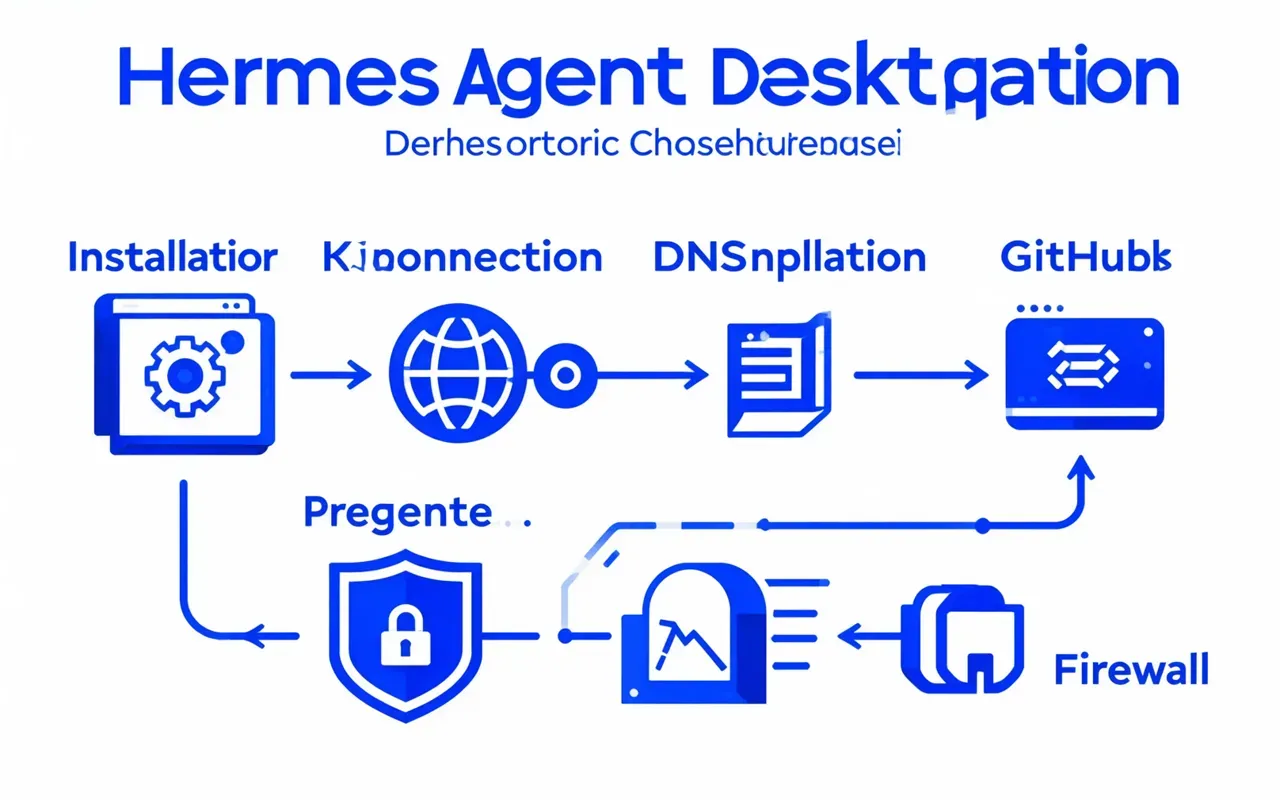 Hermes Agent 桌面端安装报错?先检查网络和 DNS
很多桌面软件看起来是一个安装包,实际安装过程并不只是把文件复制到电脑里。它可能还会联网检查版本、下载运行时组件、拉取配置文件、访问 GitHub Release、校验更新服务,甚至在首次启动时继续下载依赖。
Hermes Agent 这类工具更偏开发者和 AI Agent 运行环境,安装过程中对网络稳定性的要求更高。如果电脑访问 GitHub 或相关资源不稳定,就可能出现这些情况:
- 安装器打开后长时间无响应
- 下载组件失败
- 安装进度卡在某一步
- 提示网络连接异常
- 启动后无法完成初始化
- 更新检查失败
- 日志里出现 timeout、fetch failed、network error 等提示
这些现象看起来像软件 bug,但实际可能只是资源下载不完整或域名解析失败。
二、先确认是不是网络问题
排查时不要凭感觉,先做几个简单验证。
第一,浏览器打开 GitHub:
https://github.com
如果 GitHub 打不开、打开很慢、页面资源加载不完整,就说明当前网络环境对开发资源并不友好。
第二,测试命令行网络。可以在终端里执行:
nslookup github.com
如果 DNS 解析失败、返回很慢,或者结果异常,就要优先看 DNS。
第三,换网络交叉验证。比如用手机热点试一下,如果热点能安装,办公室或家里宽带不能安装,问题大概率在当前网络、路由器、DNS 或运营商链路上。
第四,看安装器日志。如果日志里出现 timeout、ENOTFOUND、ECONNRESET、fetch failed、certificate、proxy 等关键词,基本都和网络、DNS、代理、证书或连接稳定性有关。
三、方案一:使用稳定的合规网络环境
如果安装器需要访问 GitHub、国外 CDN 或官方更新源,而当前网络就是访问不了,那最直接的方法是切换到能稳定访问这些资源的网络环境。
这里说的不是让你乱折腾,而是从排障角度确认:安装过程中必须能访问官方资源。如果你所在公司本身有合规的国际网络通道、开发代理或统一出口,可以先在该环境下安装。安装完成后,再根据软件实际运行需求决定是否继续需要这个网络条件。
很多开发类工具的安装失败,本质上就是“安装器想下载东西,但你的网络拿不到”。只要网络通了,问题可能立刻消失。
四、方案二:把 DNS 换成阿里公共 DNS
如果你的网络不是完全无法访问,而是表现为 GitHub 偶尔打不开、解析异常、安装器时好时坏,那就很值得先换 DNS。
阿里公共 DNS 地址:
首选 DNS:223.5.5.5
备用 DNS:223.6.6.6
DNS 负责把域名解析成 IP。默认运营商 DNS 有时会出现解析慢、解析失败、返回结果不稳定的问题。换成阿里 DNS 后,部分 GitHub、开发资源和官方服务的解析会更稳定。
注意:DNS 不是万能加速器。如果网络出口本身访问不了目标资源,换 DNS 不一定解决。但如果问题根源是解析异常,换 DNS 通常是成本最低、恢复最快的办法。
五、Windows 修改 DNS 后记得刷新缓存
Windows 可以在网络设置里修改 DNS。路径一般是:
设置 → 网络和 Internet → 当前网络 → DNS 服务器分配 → 手动 → IPv4
填入:
223.5.5.5
223.6.6.6
保存后打开命令提示符,执行:
ipconfig /flushdns
然后重新打开 Hermes Agent 桌面端安装器,再测试安装流程。不要改完 DNS 后立刻判断无效,因为系统和浏览器可能还在使用旧缓存。
六、macOS 修改 DNS 后也要清缓存
macOS 可以进入:
系统设置 → 网络 → 当前 Wi-Fi 或有线网络 → 详细信息 → DNS
添加:
223.5.5.5
223.6.6.6
保存后在终端执行:
sudo dscacheutil -flushcache
sudo killall -HUP mDNSResponder
然后重新下载安装器或重新启动安装流程。如果之前是 DNS 解析问题,这一步通常会明显改善。
七、如果还是报错,再查这些地方
如果换 DNS 后 Hermes Agent 桌面端仍然安装失败,就继续按顺序排查,不要无限重复安装。
第一,检查代理设置。浏览器可能能走代理,但安装器不一定自动继承浏览器代理。系统代理、终端代理、软件内置代理可能不是一回事。
第二,检查安全软件和防火墙。有些安全软件会拦截安装器联网、阻止下载可执行文件,或者拦截 HTTPS 证书校验。
第三,检查 hosts 文件。以前手动写过 GitHub hosts 的机器,最容易因为旧 IP 失效导致访问异常。可以先注释掉 GitHub 相关 hosts 再试。
第四,重新下载安装包。网络不稳定时下载的安装包可能不完整,建议从官方渠道重新下载最新版。
第五,看日志再判断。真正靠谱的排障不是猜,而是看错误关键词。DNS、代理、证书、权限、依赖缺失,对应的解决方向完全不同。
八、经验总结
Hermes Agent 桌面端安装报错时,先别急着怪软件。开发类桌面端经常依赖外部资源,网络不稳、GitHub 访问异常、DNS 解析失败,都可能让安装流程直接失败。
建议按这个顺序处理:
- 先确认 GitHub 和官方资源是否能访问
- 换手机热点做交叉验证
- 把 DNS 改成阿里公共 DNS:
223.5.5.5、223.6.6.6 - 刷新 DNS 缓存后重新安装
- 仍失败再查代理、防火墙、hosts 和安装日志
这种排查方式的好处是成本低、风险小、能快速定位问题范围。很多看似复杂的安装报错,最后其实只是网络和 DNS 没处理好。企业如果在部署 AI Agent、开发环境、网站服务或自动化工具时遇到类似问题,也可以让云智科技协助排查网络、DNS、代理和运行环境,把问题定位清楚再处理。